
Telegram इंस्टॉल गाइड
हर प्लेटफ़ॉर्म पर Telegram डाउनलोड और इंस्टॉल करने के आसान चरण।
पहली बार लॉगिन कैसे करें
इंस्टॉल के बाद अपना फ़ोन नंबर दर्ज करें। Telegram आपको एक लॉगिन कोड भेजेगा — यदि आप पहले से किसी डिवाइस पर लॉगिन हैं तो कोड सीधेTelegram चैट में आता है, अन्यथा SMS पर। कोड डालते ही आपका अकाउंट तैयार हो जाता है।
पहले Telegram डाउनलोड करें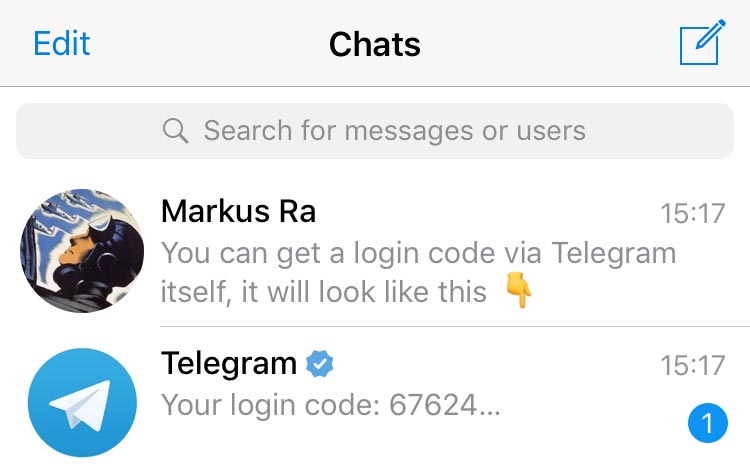
Windows पर इंस्टॉल करें
- 1
डाउनलोड पेज से Windows संस्करण की .exe फ़ाइल प्राप्त करें।
- 2
डाउनलोड पूरा होने पर फ़ाइल पर डबल-क्लिक करें।
- 3
इंस्टॉलर में भाषा और इंस्टॉल स्थान चुनकर “Install” दबाएँ।
- 4
इंस्टॉल पूरा होते ही ऐप खुलेगा; अपना फ़ोन नंबर दर्ज करें और लॉगिन करें।
Android पर इंस्टॉल करें
- 1
डाउनलोड पेज से नवीनतम APK फ़ाइल डाउनलोड करें।
- 2
फ़ाइल खोलें; यदि पूछा जाए तो “अज्ञात स्रोत” अनुमति चालू करें।
- 3
“Install” पर टैप करें और इंस्टॉल पूरा होने का इंतज़ार करें।
- 4
ऐप खोलें, फ़ोन नंबर डालें और SMS कोड से सत्यापन करें।
macOS / iOS पर इंस्टॉल करें
- 1
macOS के लिए आधिकारिक पेज से ऐप डाउनलोड कर Applications में खींचें।
- 2
iOS के लिए App Store से आधिकारिक Telegram ऐप इंस्टॉल करें।
- 3
ऐप खोलें और अपना फ़ोन नंबर दर्ज करें।
- 4
सत्यापन कोड डालें, नाम जोड़ें और बातचीत शुरू करें।
समस्या निवारण
इंस्टॉल या लॉगिन में दिक्कत? नीचे दिए आम समाधान आज़माएँ।
सत्यापन कोड नहीं मिल रहा+
कुछ मिनट प्रतीक्षा करें, नेटवर्क जाँचें और “फिर से भेजें” पर टैप करें। यदि आप पहले से किसी डिवाइस पर लॉगिन हैं तो कोड Telegram चैट में आता है।
Windows पर इंस्टॉलर नहीं खुल रहा+
फ़ाइल पूरी तरह डाउनलोड होने दें, फिर राइट-क्लिक करके “Run as administrator” चुनें। एंटीवायरस अस्थायी रूप से रोक सकता है।
Android पर APK इंस्टॉल नहीं हो रहा+
Settings में “अज्ञात स्रोत से इंस्टॉल” अनुमति चालू करें और सुनिश्चित करें कि पर्याप्त स्टोरेज उपलब्ध है।
चैट सिंक नहीं हो रही+
इंटरनेट कनेक्शन जाँचें और सुनिश्चित करें कि सभी डिवाइस एक ही अकाउंट से लॉगिन हैं। ऐप को नवीनतम संस्करण में अपडेट करें।
त्वरित टिप्स
इंस्टॉल के लिए तैयार हैं? डाउनलोड पेज पर जाएँ या सामान्य प्रश्न पढ़ें।